
Construtor do Chatbot
Para gerenciar e personalizar seus chatbots, siga os passos abaixo para encontrar o menu de configurações de forma rápida e fácil.
---
1. Acesse a Central de Automações
---
2. Entre na Aba de Chatbots
Dentro da central de automações você poderá visualizar diversas abas. Acesse a aba de Chatbots para ver a lista dos seus robôs.
OBS: Por padrão, a Chatsac cria automaticamente um chatbot simples de demonstração, caso você ainda não o tenha alterado.
---
3. Escolha uma Ação para seu Chatbot
Agora você visualizará seu chatbot. Ao lado dele, existem várias ações que você pode realizar:
- Editar: Para alterar e configurar o fluxo do seu chatbot.
- Apagar: Para excluir permanentemente o chatbot.
- Clonar: Para criar uma cópia idêntica deste chatbot.
- Backup: Para salvar uma versão de segurança do seu chatbot.
- Depuração: Para testar e encontrar possíveis erros no fluxo.
Para iniciar a configuração, acesse a opção de Editar e você será direcionado para a tela de construção do seu chatbot.
---
4. TelaConhecendo deo Construtor do Chatbot
Ao acessar a opção de Editar, você terá acesso à tela de construção do Chatbot. A interface principal se parecerá com esta:
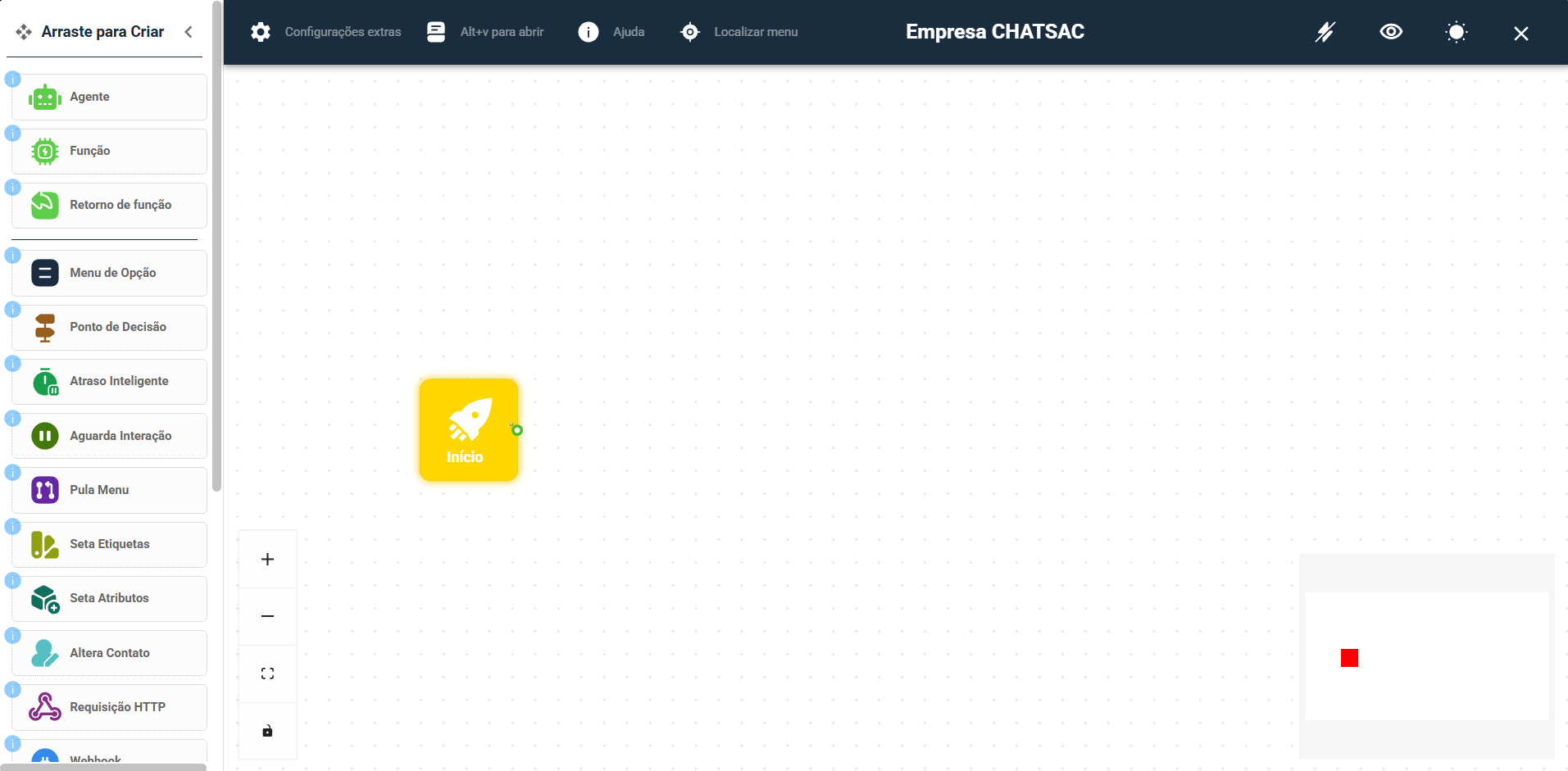
A tela é dividida em áreas principais para te ajudar a criar e gerenciar seu fluxo. Vamos conhecer cada uma delas:
Componentes do Chatbot
Na barra lateral esquerda, você encontra os componentes. Eles são as "peças" ou funções que seu chatbot pode executar, como enviar mensagens, fazer perguntas ou transferir o atendimento. Cada componente é explicado em detalhes na seção específica deste capítulo.
Configurações Extras (Ícone de Engrenagem)
Na barra superior, ao clicar no ícone de engrenagem, você acessa configurações avançadas do fluxo, como:
- Ações a serem executadas ao finalizar o fluxo;
- Regras para quando o usuário digita uma opção inválida;
- Tempo para encerramento automático do chat;
- Modelo de exibição para menus de texto;
- Gerenciamento de Chaves de Atributos.
Lista de Variáveis (Alt + V para abrir)
As variáveis (ex: @contato.nome) são "etiquetas" que armazenam informações do cliente. Ao usá-las, o chatbot substitui a variável pelo dado real, personalizando a conversa. Pressione Alt + V para ver todas as variáveis disponíveis.
Localizar Componente
Esta ferramenta de busca permite encontrar componentes específicos no seu fluxo, o que é muito útil em chatbots grandes. Por isso, lembre-se de sempre nomear seus componentes para facilitar a busca e futuras manutenções.