Componentes do Chatbot
Aqui você terá acesso a uma explicação detalhada de todos os componentes, como funcionam e como podem ser configurados. Todos esses componenteseles podem ser usados na construção do seu chatbot.
Instruções
Conceitos iniciaisIniciais sobredos os componentes:Componentes:
- Nome do Componente: Todos os componentes
do chatbotpossuem um campo deNome,Nome. É fundamental renomeá-losonde, você pode altera-loparaidentifica-loidentificar cada etapa e manter seu fluxodocumentadoorganizado, facilitando a busca com a ferramenta "Localizar". - Entradas e
organizadoSaídase,(Fluxo):para caso precise achar umCada componenteespecifico,possuifiqueuma "Entrada", que se conecta à "Saída" defaciloutro.localização,Essausandoconexão cria oLocalizar Menu. Todos os componentes possuem umaEntradafluxoonde, poderão ser conectados à saídade outros componentes para a criação de umFluxo.conversa. Algunscomponentescomponentes, como o Transfere Chat, são terminais e não possuemumasaída,saída pois, são componentes quepois encerram a atuação dochatbot.chatbot naquele ponto.Alguns componentes do chatbot possuemsaíSaídas deerro,Erro e Espera:queMuitospodemcomponentessertêmusadassaídasparaalternativas.realizarA saída de erro (vermelha) é acionada quando o usuário insere umaação após o chatbot receber uma solicitação de açinformação inválida,lida.como,Aselecionar uma opção inexistente em um menusaída deopções,espera/timeoute(amarela) é usada se o usuáriosaídasdemorar muito para responder.- Uso de
esperaVariáveis:(timeout),Componentes que enviam mensagens podemserusarusadasvariáveis (como @contato.nome) pararealizarpersonalizarumaaaçcomunicação,apóssubstituindodeterminadaaquantidadevariáveldepelotempodadosemcorrespondenteinteraçãodocom o chatbot. Todos os componentes que possuem o envio de mensagens para o contato,contato.
---

você terá acesso às seguintes configurações:
---
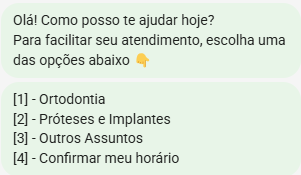
Botão:Disponível apenas para a conexãoacompanhado deWhatsappopçõesCloud API,clicáveisaquiquevaidirecionamumoexemplousuário para diferentes partes do fluxo.Campo Descrição Tipo de Menu Define como éasexibidoopções serão exibidas para o contato.CasoPodesejaserselecionadaTextoa opção de(universal), Botão,será liberada a configuraçãode aparência, nela, você poderá fazer algumas configurações da imagem e de como ela será exibida.
---Lista de Seções:Disponível apenas para a conexão deWhatsapp(CloudAPI,API)aqui vai um exemplo de como é exibido para o contato. Caso seja selecionada a opção deou Lista de Seções,esserá(CloudliberadaAPI).
aconfiguraçãode aparência, nela, você poderá fazer algumas configurações da imagem e de como ela será exibida.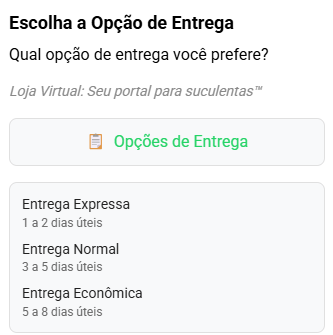
---Adicionar Opçã o:oCria os botões do menu. Aqui você poderádefineadicionar todos as opções de seleção(botões)texto do botãode seu menu, ao adicionar uma opção, você poderá alterar aopção visível (botão),suadescrição (texto),umadescrição secundária,epor fim,as validações,es (números ou palavras-chave) quesão chatbot usará para entender amaneiraresposta.de
ensinarao chatbot como ele deve interpretar as respostas de texto do usuário, definindonúmero,palavras-chaveoufrasesque direcionarão a conversa para o caminho que foi gerado para aquele botão específico.Máximo de tentativasTentativasdesseDefine Menu:quantasQuandovezes o usuário pode errar aSaídarespostaemantesvermelhoqueé conectada a outro componente, essa opçãoseráchatbotliberadao direcione parauso. Ela é responsável por executar umaa saídadodefluxoerro (vermelha).Tempo Máximo de Espera paraoutro componente casoDefine o contatotempotenha feito umainteração inválidacomque omenuchatbotde opçõesaguardará por umadeterminadaresposta.quantidadeSe o tempo for excedido, o fluxo seguirá pela saída devezes. Caso não seja conectada, ele ficará dentro do menu até que use uma opção válida.Tempo máximo de espera:esperaQuando(amarela).aSaídaem amarelo é conectada a outro componente, essa opção será liberada para uso. Ela é responsável por redirecionar o contato para um outro componente do fluxo, caso ele não interaja com o Chatbot.---
Ponto de Decisão

ComoEste componente funciona como um filtro invisível para onomeusuário.doElecomponenteverificaindica,uma ou mais condições e direciona ochatbot usará esse componente para fazer uma decisão, baseado em validações inseridasfluxo porvocêcaminhosonde,diferentescadacomvalidaçbase no resultado. Se nenhuma condiçãocriaráforumaatendida,novaelesaídaseguedopelacomponente e tornará um novo fluxo do chatbot a ser seguido. Caso nenhuma das validações sejam atendidas, o componente possui uma "saída deerro",erro.Tipo de Validação O que iráeleconduzirverifica?oparaoutrofluxo.EsseÚltima campoMensageméO totalmenteconteúdoinvisíveldaparaúltima mensagem enviada pelo usuário.Atributo / Etiqueta Se o contato em atendimento epossuiasumseguintesatributopossibilidadesoudeetiquetavalidações:
específica.UltimaMensagemAtributoEtiquetaCanalNúmeroRegra de Horário FiltroSe AvulsoaOnde, cada uma desses campos pode ser validado por parâmetros como:Igual / DiferenteVazio /NãinteraçãoVazioocorre Contém / Não ContémComeça com / Termina com
Esses são os mais comuns, mas podem variar dependendo do campodentro devalidaçãoumescolhido.horário de atendimento definido.---
Atraso Inteligente

OCriaatrasoumainteligentepausaéprogramadaumnoatrasofluxoprogramadoparaentretornar aexecuçãoconversa mais natural. Antes deumenviarcomponenteae outro, o componente é bem simples, possuindo as seguintes customizações:Aplicar Efeito:Caso o atraso seja feito antes do envio de umapróxima mensagem, você podeaplicarconfiguraroum efeito de "Digitando"Digitando..." ou "Gravando áudio",queparaserásimularexibidoumadurante o atraso, e, após a finalizaçinteraçãodohumana.atraso, o componente irá seguir o fluxo.
---
Aguarda Interação

EsseEstecomponente,componentequando executado, mantém o chatbot aguardando uma interação por mensagem do contato. após a interaçãopausa o fluxodoechatbot continua. Esse componente possui uma saída por espera, casoespera ocontatousuárionãoenviarinteraja,qualquer mensagem para continuar. É útil para momentos em que você precisa que ofluxousuáriocontinua.escreva algo livremente, como um e-mail ou CPF.---

EsseFuncionacomponentecomoquandoumexecutado,atalho,levaredirecionando ofluxousuário diretamente para outrocomponentechatbot ouchatbot selecionado dentro do componente de Pula Menu. Dentro desse componente você tem as seguintes opções a serem escolhidas:Chatbot Destino:Nesta opção você pode selecionarparaqual chatbot será enviado o contato.Menu Destino:Nesta opção você pode selecionarum componente específico dentro dochatbotfluxoqueatual,osemcontatoprecisarserápassarenviado.por
---
Seta Etiquetas

EsseEste componentequandopermiteexecutado podeadicionar ou removeruma etiquetaetiquetas do contatoqueautomaticamente.estáÉemessencialexecuçãoparanosegmentarchatbot.seusDentroclientesdocomcomponentebasevocênasteminteraçõesasdelesseguintes opções:Adicionar ao contato:Possibilita a atribuição de uma ou mais etiquetas ao contato, as etiquetas devem ser criadas previamente.Remover do contato:Possibilita a remoção das etiquetas do contato, casocom ocontatochatbot.possua as etiquetas atribuídas.
---
Seta Atributos

EssePermitecomponentesalvar ou atualizar informações em campos personalizados (atributos) do contato. Por exemplo, você podeatualizarsalvaralgunsumatributosnúmeropersonalizadosdequepedidoforamoucriadosumaanteriormente,preferênciaessesdeatributos podem ser criados nas configurações gerais do chatbot. Esses atributos podem ser usadosproduto pararealizar automações posteriormente ou para controle interno dentro da chatsac. Ao utilizar o componente você poderáusaros seguintes campos:depois.Altera Contato

Use este componente para atualizar dados básicos do perfil do contato, como e-mail, apelido ou adicionar observações internas que ficarão visíveis para sua equipe.
---
Requisição HTTP

Este componente avançado permite que o chatbot se comunique com sistemas externos via API para buscar ou enviar informações. Por exemplo, consultar o status de um pedido em seu e-commerce e retornar a resposta para o cliente.
---
Webhook

Permite enviar dados do chatbot em tempo real para outras plataformas. Por exemplo, ao final de uma qualificação, você pode usar um webhook para enviar os dados do lead diretamente para o seu CRM.
---
Executa Script

Para usuários avançados, este componente permite executar códigos (JavaScript) para realizar lógicas complexas, cálculos ou formatação de dados que não são possíveis com os outros componentes.
---
Envia Mensagens

Use este componente para enviar uma ou mais mensagens em sequência para o contato, como textos, imagens, vídeos ou documentos, sem solicitar uma resposta para continuar o fluxo.
---
Fideliza Contato

Ideal para programas de fidelidade, este componente pode ser usado para adicionar ou resgatar pontos, verificar o saldo ou consultar o status de um cliente no seu programa.
---
Transfere Chat

Este componente encerra a o fluxo do chatbot e transfere a conversa para um atendente humano ou, um setor específico para o campo de aguardando.
---
Finaliza Chat

Encerra o atendimento via chatbot, geralmente enviando uma mensagem de finalização e removendo a conversa da sua aba de atendimentos.
---
Nota

Cria uma anotação interna no chat, que não é visível para o cliente. É útil para deixar observações importantes dentro de seu chatbot para explicar o que está acontecendo em um fluxo ou componente
---
Grupo

Permite criar um grupo