
Componentes do Chatbot
Aqui você terá acesso a uma explicação detalhada de todos os componentes, como funcionam e como podem ser configurados. Todos esses componentes podem ser usados na construção do seu chatbot.
Instruções iniciais sobre os componentes:
- Todos os componentes do chatbot possuem um campo de Nome, onde, você pode altera-lo para identifica-lo e manter seu fluxo documentado e organizado e, para caso precise achar um componente especifico, fique de facil localização, usando o Localizar Menu.
- Todos os componentes possuem uma Entrada onde, poderão ser conectados à saída de outros componentes para a criação de um Fluxo. Alguns componentes como o Transfere Chat não possuem uma saída pois, são componentes que encerram a atuação do chatbot.
- Alguns componentes do chatbot possuem saídas de erro, que podem ser usadas para realizar uma ação após o chatbot receber uma solicitação de ação inválida, como, selecionar uma opção inexistente em um menu de opções, e saídas de espera (timeout), que podem ser usadas para realizar uma ação após determinada quantidade de tempo sem interação com o chatbot.
- Todos os componentes que possuem o envio de mensagens para o contato,
---

você terá acesso às seguintes configurações:
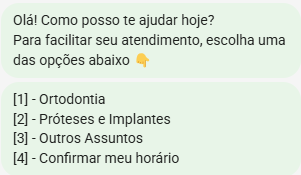
---
-
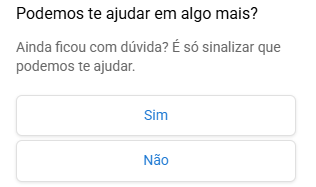
- Botão: Disponível apenas para a conexão de Whatsapp Cloud API, aqui vai um exemplo de como é exibido para o contato. Caso seja selecionada a opção de Botão, será liberada a configuração de aparência, nela, você poderá fazer algumas configurações da imagem e de como ela será exibida.
---
-
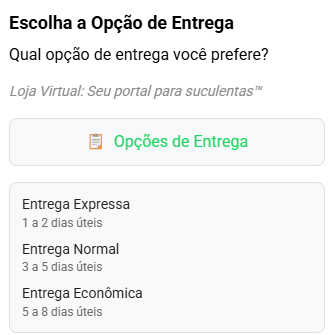
- Lista de Seções: Disponível apenas para a conexão de Whatsapp Cloud API, aqui vai um exemplo de como é exibido para o contato. Caso seja selecionada a opção de Lista de Seções, será liberada a configuração de aparência, nela, você poderá fazer algumas configurações da imagem e de como ela será exibida.
---
- Adicionar Opção: Aqui você poderá adicionar todos as opções de seleção (botões) de seu menu, ao adicionar uma opção, você poderá alterar a opção visível (botão), sua descrição (texto), uma descrição secundária, e por fim, as validações, que são a maneira de ensinar ao chatbot como ele deve interpretar as respostas de texto do usuário, definindo número, palavras-chave ou frases que direcionarão a conversa para o caminho
daqueleque foi gerado para aquele botão específico. - Máximo de tentativas desse Menu: Quando a Saída em vermelho é conectada a outro componente, essa opção será liberada para uso. Ela é responsável por executar uma saída do fluxo para outro componente caso o contato tenha feito uma interação inválida com o menu de opções por uma determinada quantidade de vezes. Caso não seja conectada, ele ficará dentro do menu até que use uma opção válida.
- Tempo máximo de espera: Quando a Saída em amarelo é conectada a outro componente, essa opção será liberada para uso. Ela é responsável por redirecionar o contato para um outro componente do fluxo, caso ele não interaja com o Chatbot.
---
Ponto de Decisão

Atraso Inteligente

Aguarda Interação


Seta Etiquetas

Seta Atributos

Altera Contato

Requisição HTTP

Webhook

Executa Script

Envia Mensagens

Fideliza Contato

Transfere Chat

Finaliza Chat

Nota

Grupo
